Inhaltsverzeichnis
Freifunk München Meet: la guida
🇩🇪 Deutsch · 🇬🇧 English · 🇫🇷 Français · 🇪🇸 Español · 🇬🇷 Ελληνικά
Questa pagina ti spiega passo dopo passo come usare https://meet.ffmuc.net, il nostro servizio libero di videoconferenza. Non ti serve un account, non devi registrarti e non servono conoscenze particolari. Basta un browser aggiornato.
Il servizio si basa sul software open source Jitsi Meet ed è gestito da volontari di Freifunk München.
Sei nuovo qui? Leggi prima la sezione In tre passi alla prima riunione. Tutto il resto puoi consultarlo quando ti serve.
Meet è gratuito, ma non è a costo zero. Come associazione paghiamo server e traffico dati con le donazioni. Se Meet ti è utile, il tuo sostegno ci fa molto piacere: con PayPal o con un bonifico.
Contatti: hilfe@ffmuc.bayern · Pagina dei contatti · Privacy · Note legali
Cosa sa fare Freifunk Meet?
Privacy e libertà
- Nessuna registrazione, nessun account, nessuna pubblicità, nessun tracciamento
- Tutti i server si trovano in Germania e li gestiamo noi stessi
- Trasmissione cifrata e, se vuoi, anche crittografia End-to-End
- Nessuna registrazione sui nostri server, nessuna analisi di immagini e audio
- Conforme al GDPR: non serve un contratto di trattamento dei dati, perché non trattiamo dati personali
Funzioni
- Video, audio e condivisione dello schermo, nel browser, sul computer e sul cellulare
- Chat, sondaggi, reazioni, alzare la mano
- Lavagna condivisa e documento condiviso
- Sfondi virtuali e sfocatura dello sfondo
- Sottotitoli in diretta, sala d'attesa, password, stanze separate (breakout)
- Stanze prenotate con link fissi per moderazione, relatori e spettatori
- Grandi eventi con tanti spettatori
- Partecipazione via telefono
In tre passi alla prima riunione
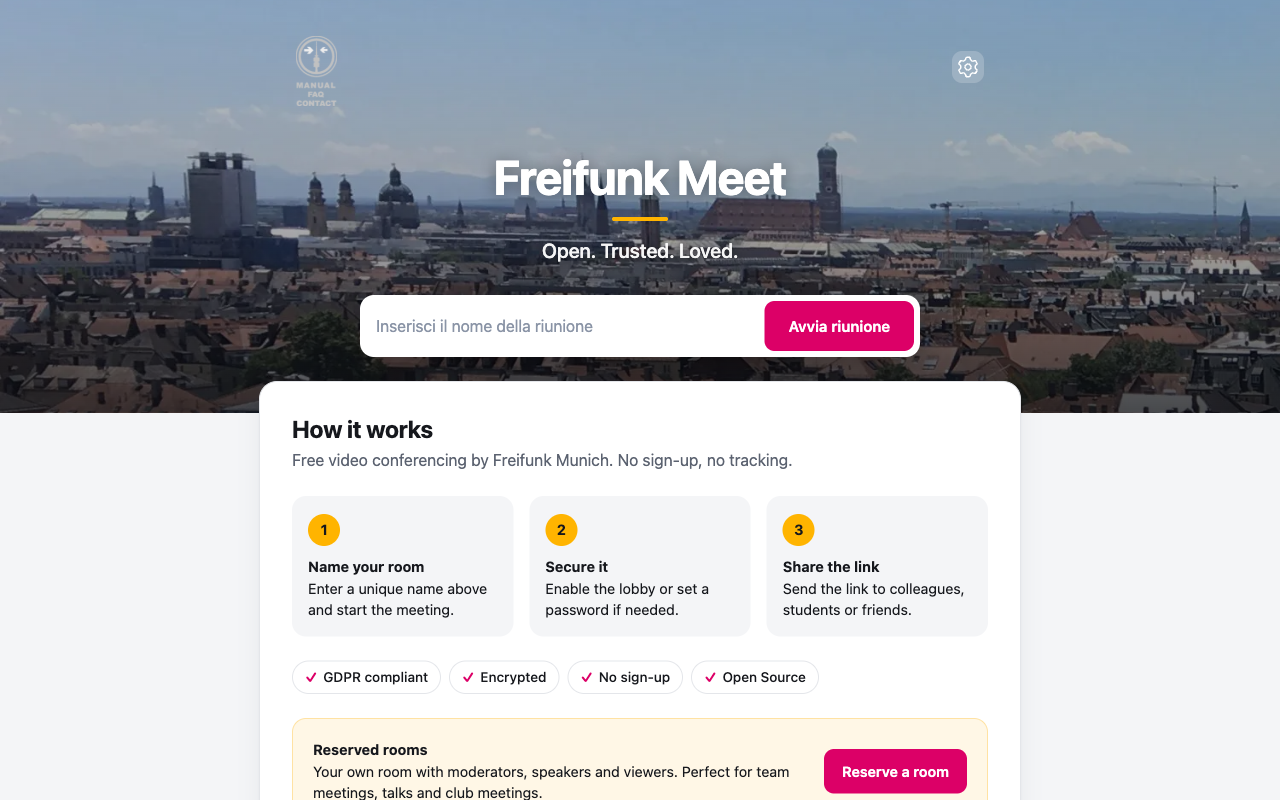
1. Inventa un nome per la stanza
Apri https://meet.ffmuc.net e scrivi un nome per la stanza nel campo. Poi clicca su Avvia riunione.
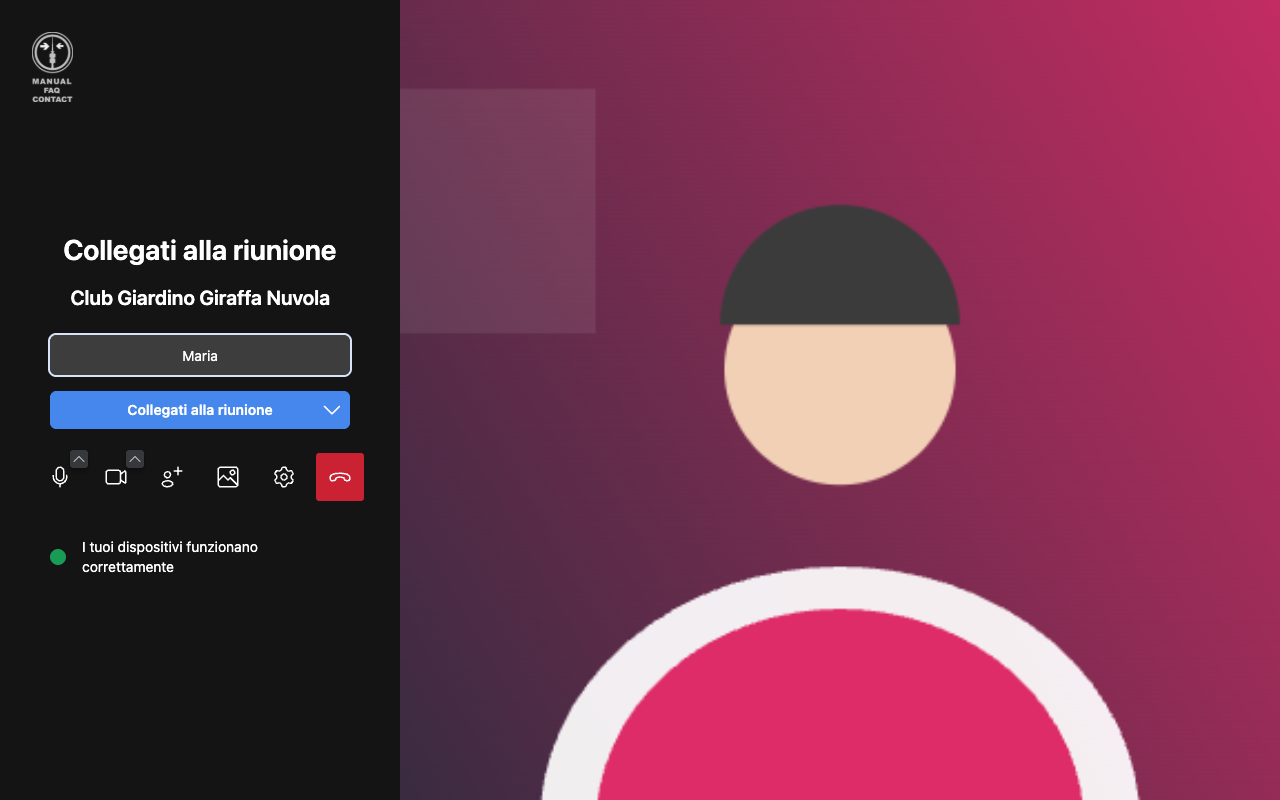
2. Inserisci il tuo nome ed entra
Scrivi il tuo nome, così gli altri sanno chi sei. Controlla di vederti nell'immagine. Poi clicca su Collegati alla riunione.
3. Condividi il link
Manda l'indirizzo che vedi nella barra degli indirizzi, per esempio https://meet.ffmuc.net/ClubGiardino-GiraffaNuvola, a tutte le persone che devono partecipare. Fatto!
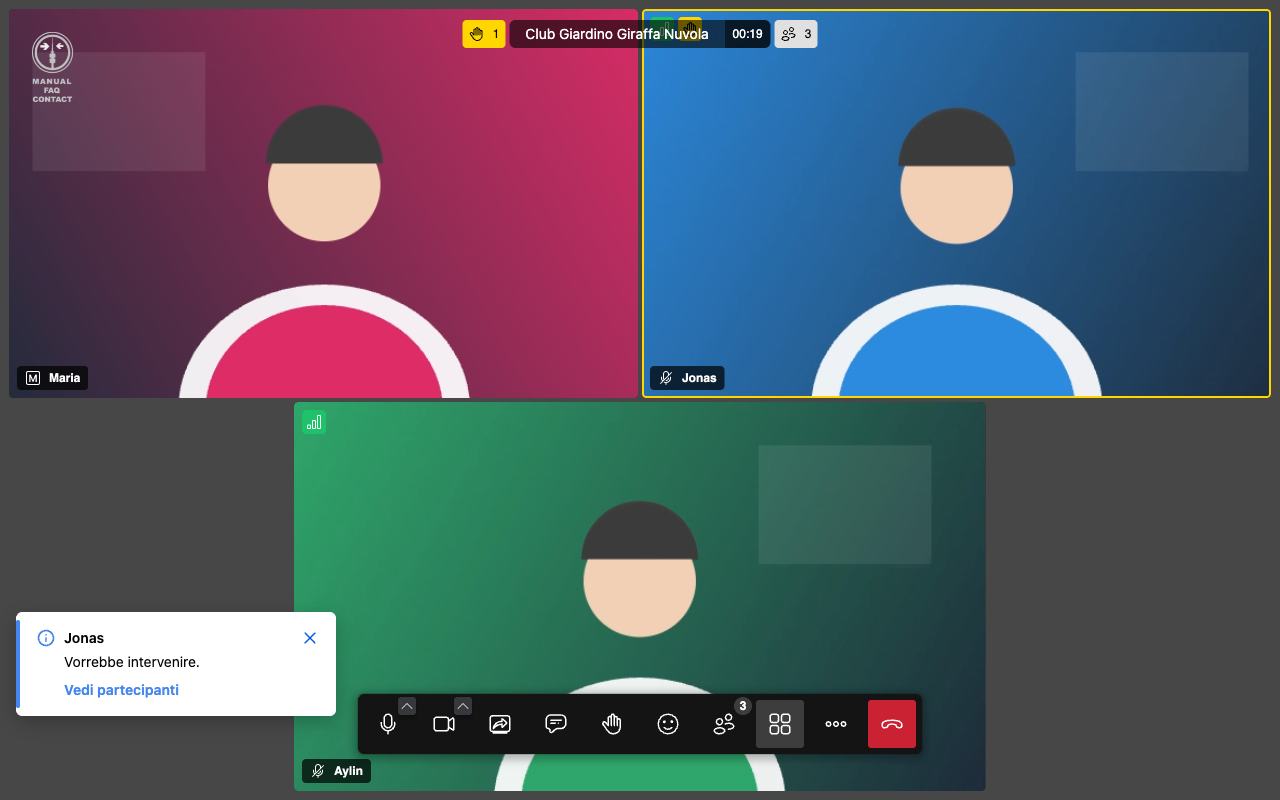
Un buon nome per la stanza unisce un riferimento al vostro gruppo con una o due parole a caso, per esempio CorsoFisica3B-ScatolaGatti o ClubGiardino-GiraffaNuvola. Così nessuno finisce per caso nella vostra stanza. Ogni nome di stanza esiste una sola volta, e una stanza normale sparisce appena l'ultima persona esce. Se vi serve una stanza fissa e impossibile da indovinare, usate una stanza prenotata.
Chi entra per primo in una stanza è moderatore (lo riconosci dalla piccola „M“ accanto al nome) e può, per esempio, silenziare gli altri, attivare la sala d'attesa o impostare una password. Nell'elenco dei partecipanti puoi dare i diritti di moderatore anche ad altre persone.
La barra degli strumenti spiegata
In basso al centro trovi la barra degli strumenti. Se passi con il mouse sopra un'icona, compare una breve spiegazione.

| N. | Pulsante | Cosa fa |
|---|---|---|
| 1 | Microfono | Accende o spegne il tuo microfono. Con la piccola freccia scegli un altro microfono o altri altoparlanti. Se è barrato vuol dire: silenziato. |
| 2 | Videocamera | Accende o spegne la tua videocamera. Con la freccia scegli un'altra videocamera o uno sfondo. |
| 3 | Condividi schermo | Mostra a tutti il tuo schermo, una singola finestra o una scheda del browser. Utile per le presentazioni. |
| 4 | Chat | Apre la chat scritta. I messaggi vanno a tutti oppure in privato a una persona. |
| 5 | Alza la mano | Mostra che vuoi dire qualcosa. L'ordine delle richieste si vede nell'elenco dei partecipanti. |
| 6 | Reazioni | Applausi, risate, pollice in su e altro, senza interrompere la conversazione. |
| 7 | Partecipanti | Elenco di tutte le persone nella stanza. I moderatori qui possono silenziare, dare diritti e creare stanze separate. |
| 8 | Vista a griglia | Passa da „tutti grandi uguali“ a „chi parla è grande“. |
| 9 | Altro | Altre funzioni, vedi sotto. |
| 10 | Riaggancia | Esci dalla riunione. |
Il menu "Altro"
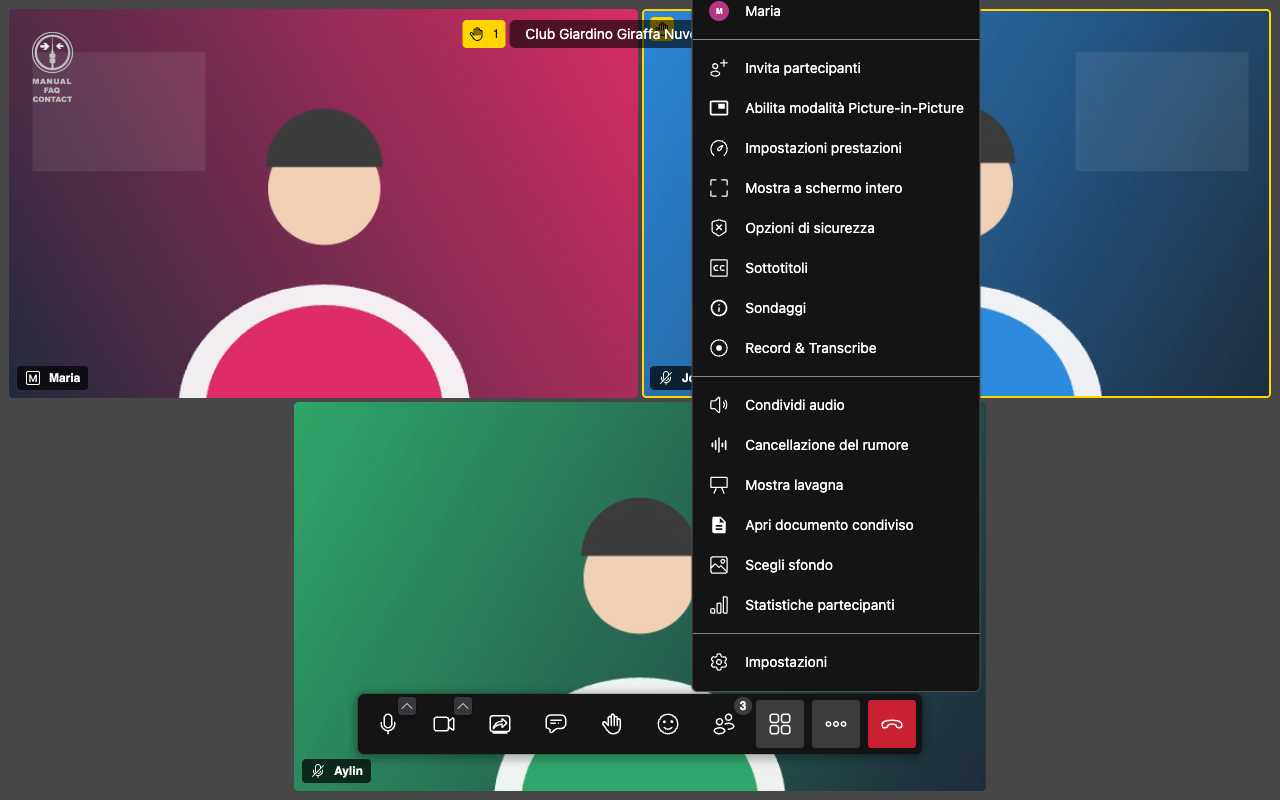
Dietro i tre puntini trovi, tra le altre cose:
- Invita partecipanti: copiare il link, mandarlo via e-mail, vedere il numero per partecipare via telefono
- Abilita modalità Picture-in-Picture: la riunione in una piccola finestra sopra gli altri programmi
- Impostazioni prestazioni: ridurre la qualità video se la rete o il computer sono lenti
- Opzioni di sicurezza: sala d'attesa, password, crittografia End-to-End
- Sottotitoli, Sondaggi, Record & Transcribe
- Condividi audio, Cancellazione del rumore
- Mostra lavagna e Apri documento condiviso
- Scegli sfondo, Statistiche partecipanti, Impostazioni
Invitare persone
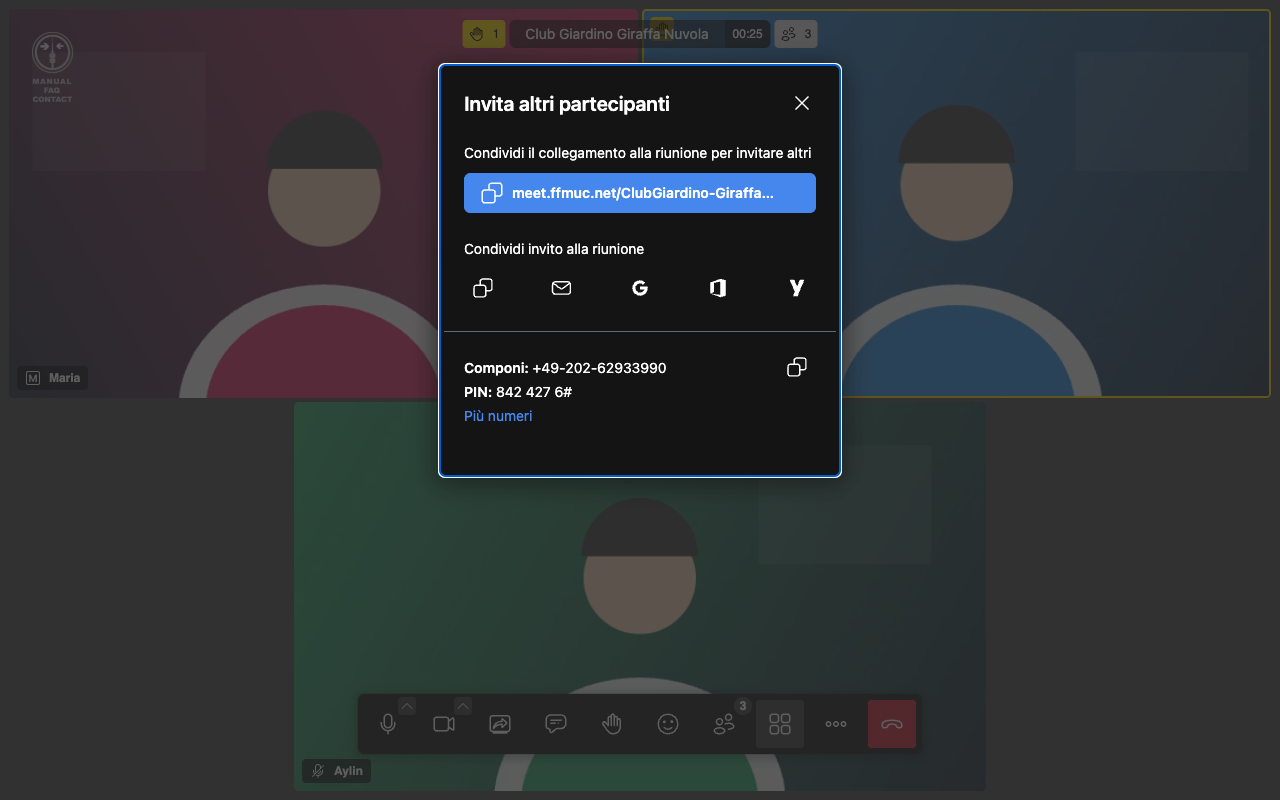
Con Altro → Invita partecipanti oppure con il pulsante nell'elenco dei partecipanti apri la finestra Invita altri partecipanti:
- Un clic sul link blu copia l'indirizzo della stanza.
- Sotto puoi mandare un invito già pronto via e-mail.
- Partecipazione via telefono: chi non ha internet chiama il +49 202 62933990 e digita il PIN mostrato seguito da #.
Chi partecipa con l'app per cellulare apre semplicemente il link. Se l'app chiede un server, inserisci https://meet.ffmuc.net/.
Prenotare una stanza
Nelle stanze normali può entrare chiunque ne conosca il nome. Per riunioni di associazioni, conferenze, lezioni, dirette o incontri regolari ci sono le stanze prenotate: https://meet.ffmuc.net/reserve
La pagina di prenotazione è disponibile in tedesco, inglese, francese, spagnolo e ucraino. Se il tuo browser è in italiano, la vedrai in inglese: per questo qui sotto trovi i nomi dei pulsanti in inglese.
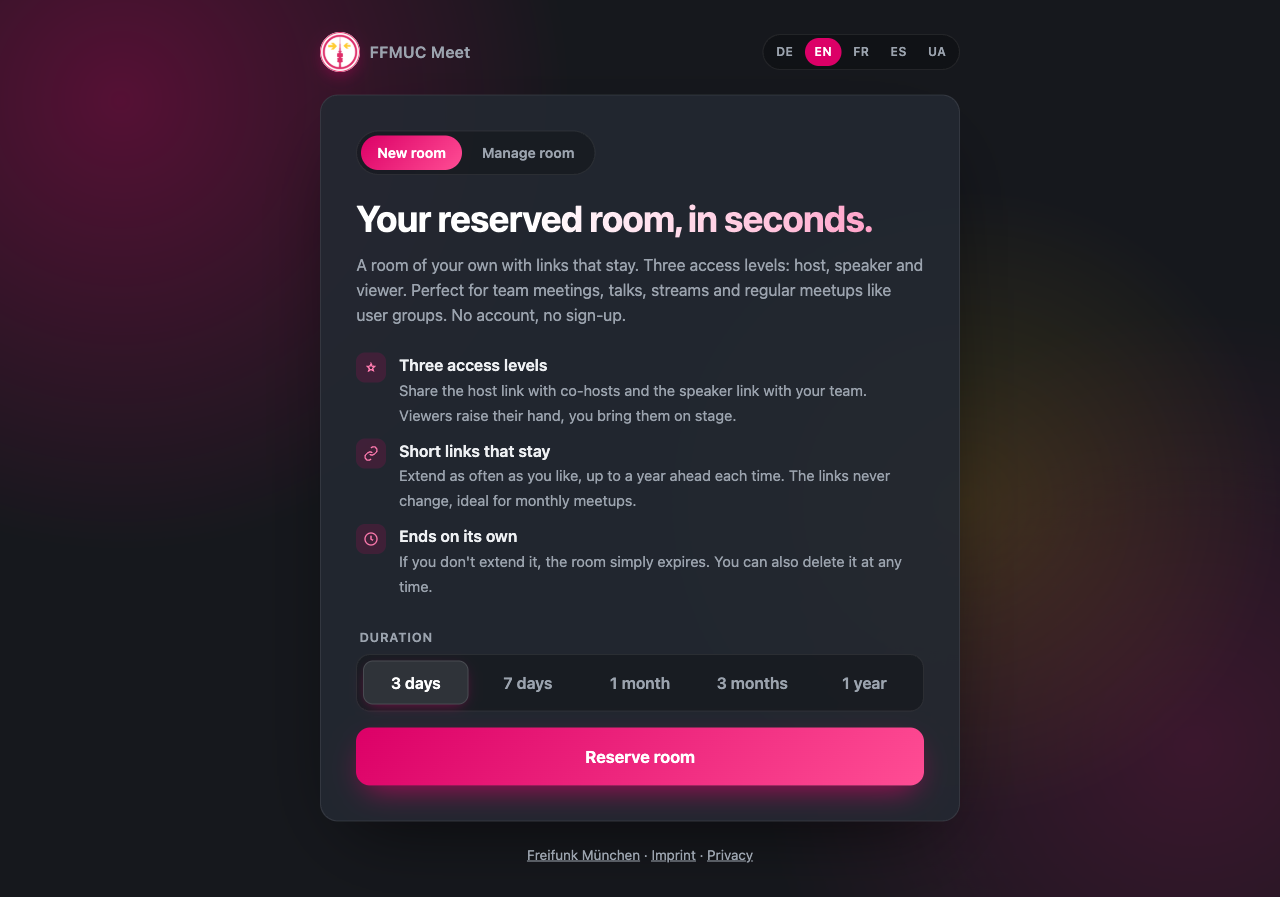
Ecco come fare:
- Scegli la durata: 3 days (3 giorni), 7 days (7 giorni), 1 month (1 mese), 3 months (3 mesi) o 1 year (1 anno)
- Clicca su Reserve room. Dopo un breve controllo anti-spam ricevi quattro link.
Non ti serve un account. Il nome della stanza è casuale, nessuno può indovinarlo. Salviamo solo il nome della stanza, la data di scadenza e i checksum dei link, nessun nome, indirizzo email o indirizzo IP.
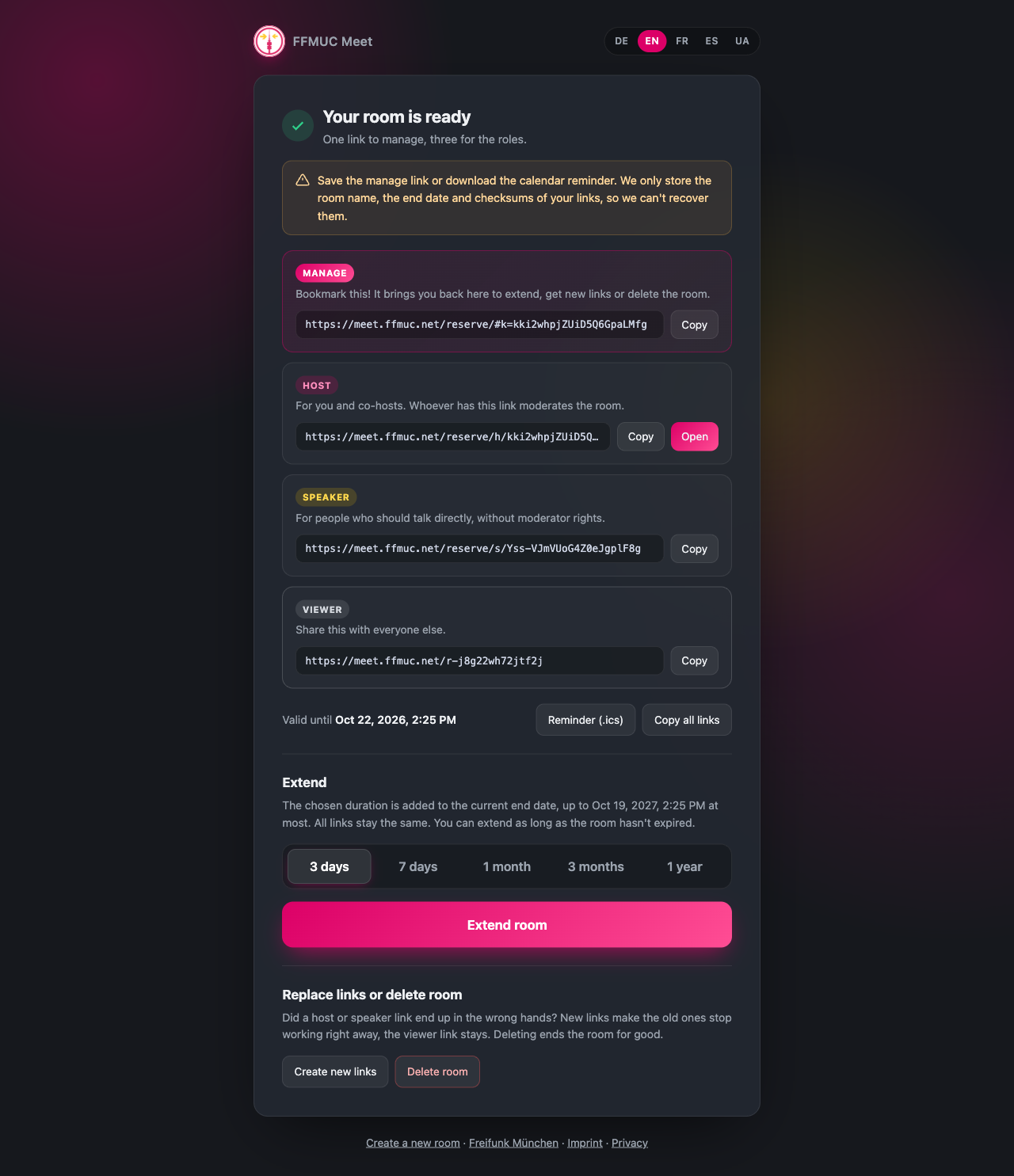
| Link | Per chi? |
|---|---|
| Manage (gestione) | Solo per te. Salvalo nei preferiti! Ti mostra di nuovo tutti i link. Qui prolunghi la stanza, crei nuovi link o elimini la stanza. |
| Host (moderazione) | Per te e per chi modera insieme a te. Chi apre questo link modera la stanza. |
| Speaker (relatori) | Per tutte le persone che devono parlare, ma non hanno bisogno dei diritti di moderatore. |
| Viewer (spettatori) | Per tutti gli altri. Gli spettatori guardano e ascoltano e possono alzare la mano. La moderazione può poi farli salire sul palco. |
Salva il link di gestione! Noi non possiamo recuperarlo. Il modo più semplice è scaricare un evento del calendario con Reminder (.ics) (Promemoria): ti avvisa una settimana prima della scadenza e contiene il link di gestione. Per questo non condividerlo.
Prolungare: apri il link di gestione, scegli una durata e clicca su Extend room. La nuova durata si aggiunge alla scadenza attuale, al massimo fino a un anno nel futuro. Puoi prolungare tutte le volte che vuoi. Tutti i link restano uguali, quindi puoi lasciarli negli inviti, nei calendari o sul vostro sito. Ideale per incontri mensili. Dopo il prolungamento scarica di nuovo il promemoria: sostituisce il vecchio evento del calendario.
Nuovi link: se un link di moderazione o per i relatori è finito nelle mani sbagliate, apri il link di gestione e clicca su Create new links (crea nuovi link). I vecchi link di moderazione, relatori e gestione smettono subito di funzionare. Chi è già nella stanza con un vecchio link ci resta finché non esce; se serve, puoi espellerlo dalla lista dei partecipanti. Il link per gli spettatori resta uguale.
Eliminare: con Delete room (elimina stanza) chiudi la stanza definitivamente. Se non la prolunghi, scade comunque da sola.
Vecchi link: i link della prima versione (nomi di stanza molto lunghi) continuano a funzionare. Se apri un vecchio link di gestione, la stanza viene ripresa e poi si può prolungare anche lei fino a un anno.
Hai solo il link di moderazione? Apri https://meet.ffmuc.net/reserve, scegli Manage room e incollalo lì.
Grandi eventi e spettatori
Quando una stanza è molto piena, le altre persone entrano automaticamente come spettatori. Vedono e sentono tutto, ma pesano pochissimo sulla riunione. Così sono possibili anche eventi con diverse centinaia di persone. Gli spettatori possono alzare la mano; i moderatori possono poi invitarli a parlare.
Per mantenere tutto fluido, Meet mostra al massimo 25 video contemporaneamente, cioè quelli delle persone che hanno parlato più di recente.
Moderare e proteggere la riunione
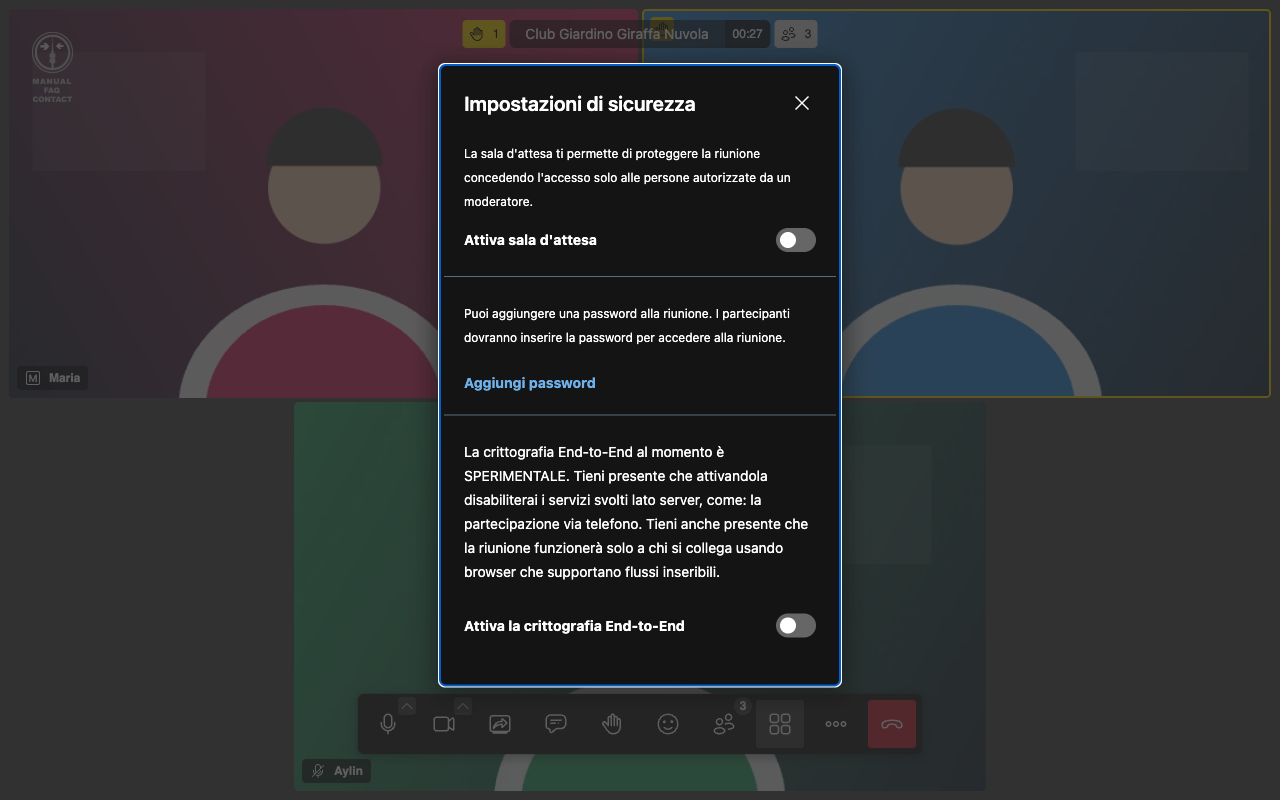
In Altro → Opzioni di sicurezza trovi:
- Sala d'attesa: le nuove persone aspettano fuori dalla porta finché un moderatore non le fa entrare.
- Password: entra solo chi conosce la password. Vale finché la stanza esiste.
- Crittografia End-to-End (E2EE): video e audio vengono cifrati in modo che nemmeno i nostri server possano leggerli. In questo caso la partecipazione via telefono e i sottotitoli non funzionano, e tutti hanno bisogno di un browser aggiornato.
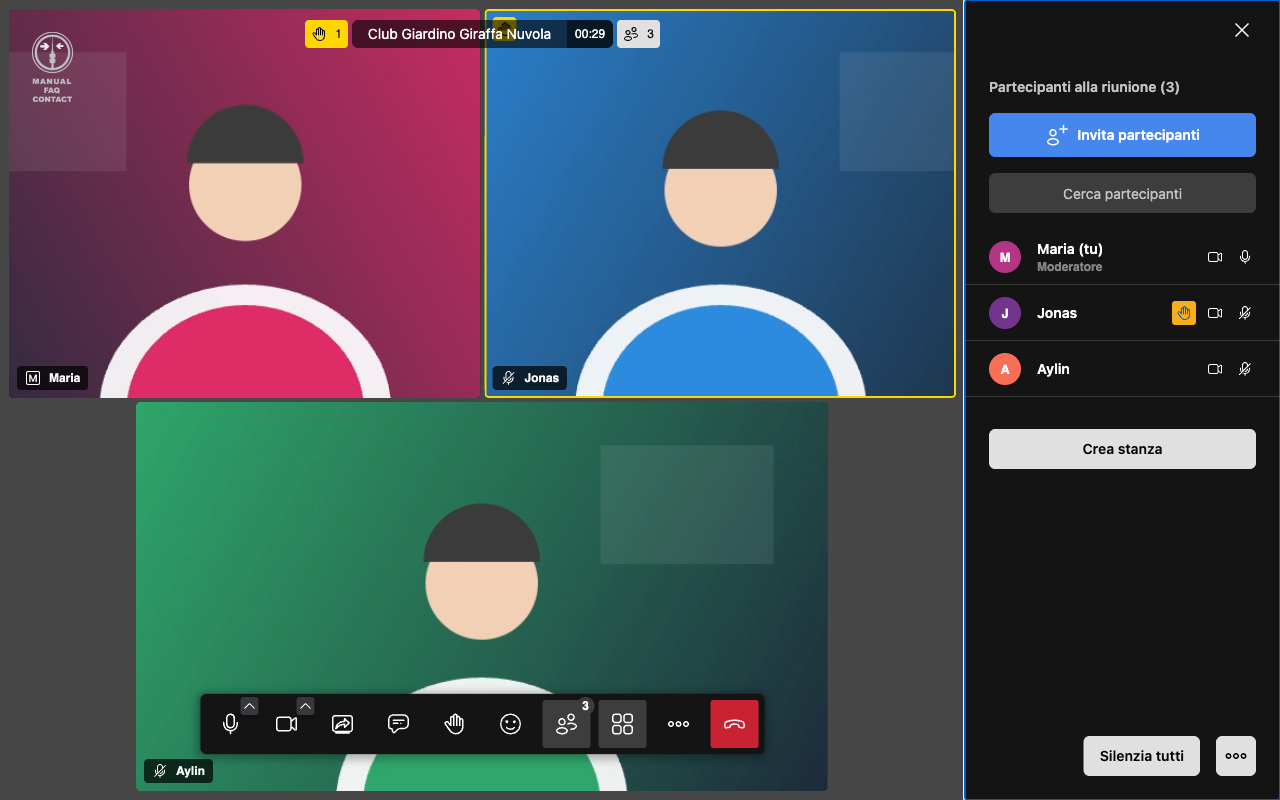
Nell'elenco dei partecipanti (pulsante 7) i moderatori possono:
- silenziare tutti (Silenzia tutti) o singole persone, oppure spegnere la loro videocamera
- dare i diritti di moderatore
- far uscire persone dalla stanza
- creare stanze separate con Crea stanza: piccole stanze di gruppo tra cui tutti possono spostarsi avanti e indietro
- vedere chi ha alzato la mano, nell'ordine giusto
Lavorare insieme
Chat
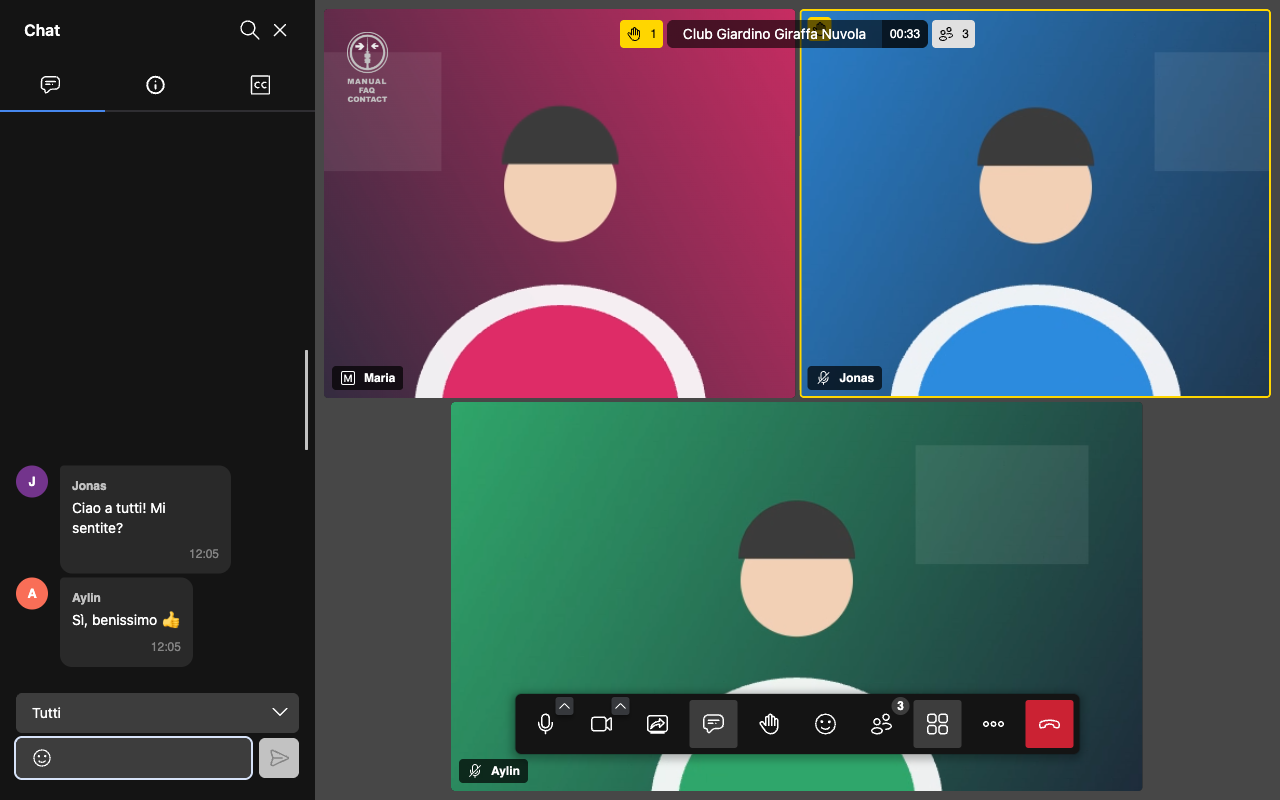
Messaggi a tutti oppure, tramite il menu di selezione, in privato a una persona. La chat viene cancellata appena la stanza è vuota.
Sondaggi
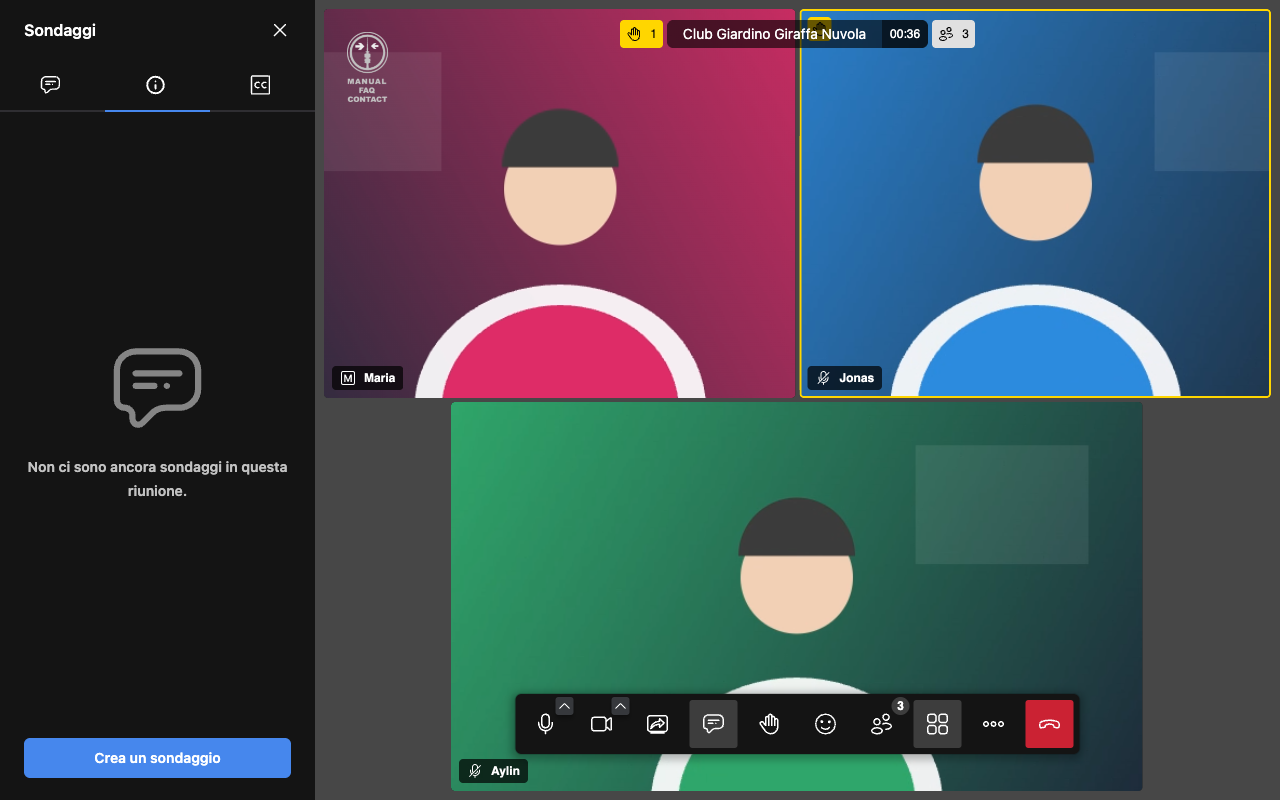
Con Altro → Sondaggi e poi Crea un sondaggio fai una domanda con più risposte. Tutti votano con un clic e il risultato si vede subito.
Lavagna
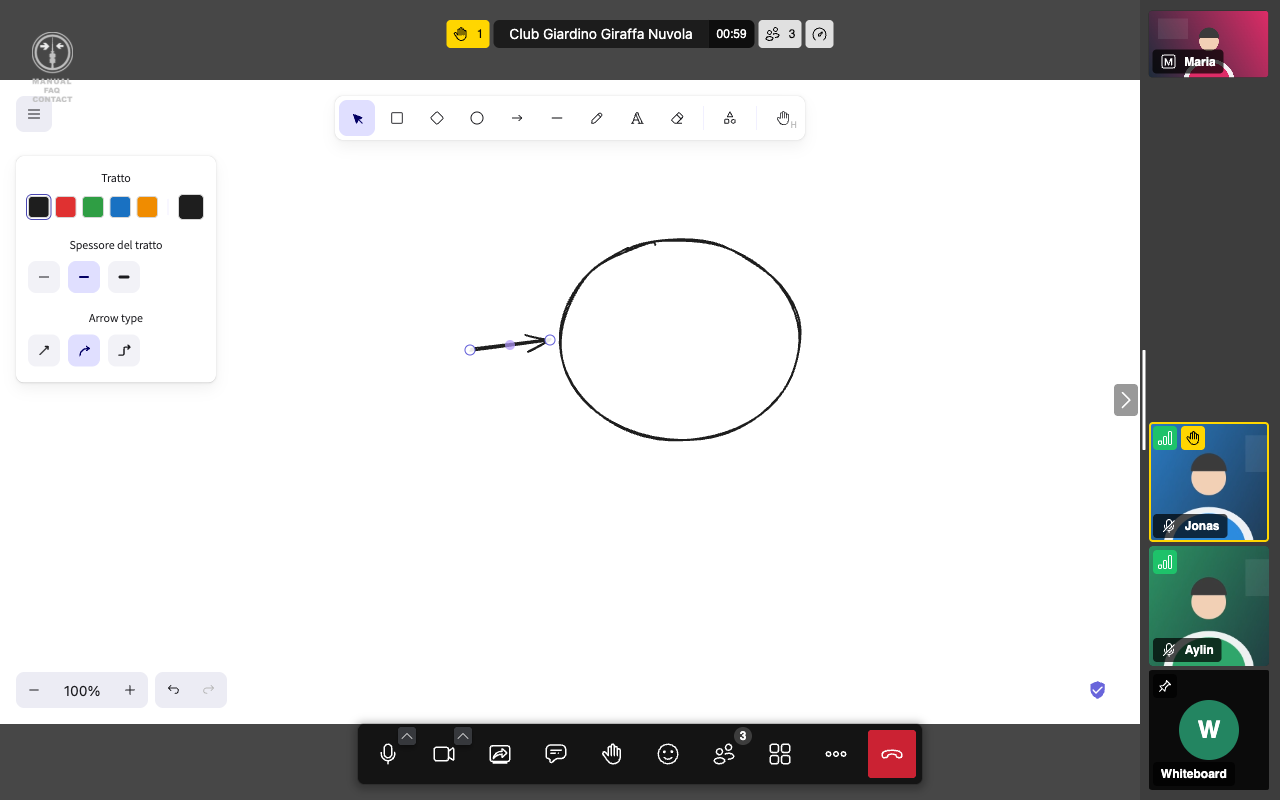
Con Altro → Mostra lavagna disegnate insieme schizzi, frecce e appunti.
Documento condiviso e altro
- Apri documento condiviso: un blocco note comune in cui tutti possono scrivere allo stesso tempo, perfetto per il verbale.
- Reazioni e Alza la mano (pulsanti 5 e 6)
- Condividi schermo (pulsante 3), se vuoi anche con l'audio tramite Altro → Condividi audio
Video e audio
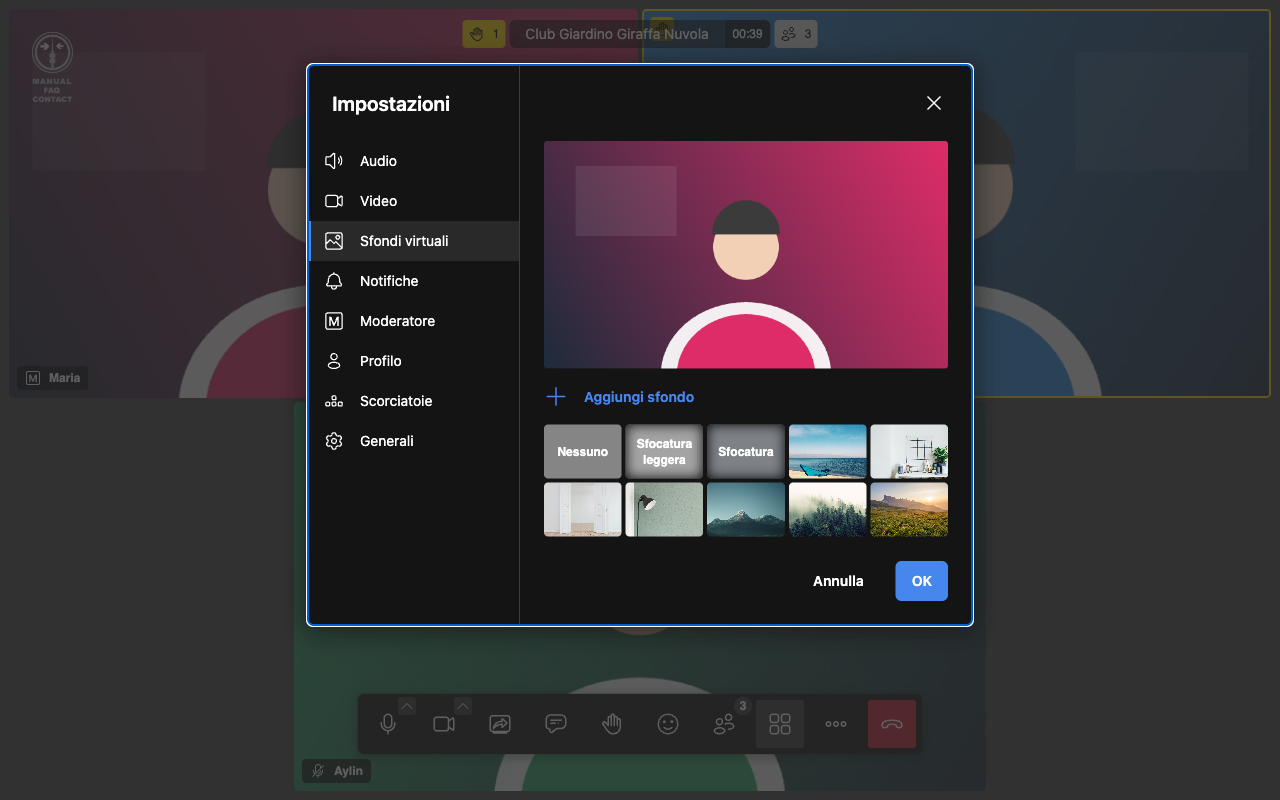
Sfondo: con Altro → Scegli sfondo puoi sfocare il tuo sfondo (Sfocatura leggera o Sfocatura) oppure sostituirlo con un'immagine. Con Aggiungi sfondo carichi una tua immagine. L'immagine resta sul tuo dispositivo. Sui computer più vecchi può rallentare un po'.
Cancellazione del rumore (nel menu Altro) filtra il rumore della tastiera e i suoni di sottofondo.
Impostazioni (in fondo al menu Altro): scegli microfono, altoparlanti e videocamera, cambia il tuo nome e imposta i suoni delle notifiche.
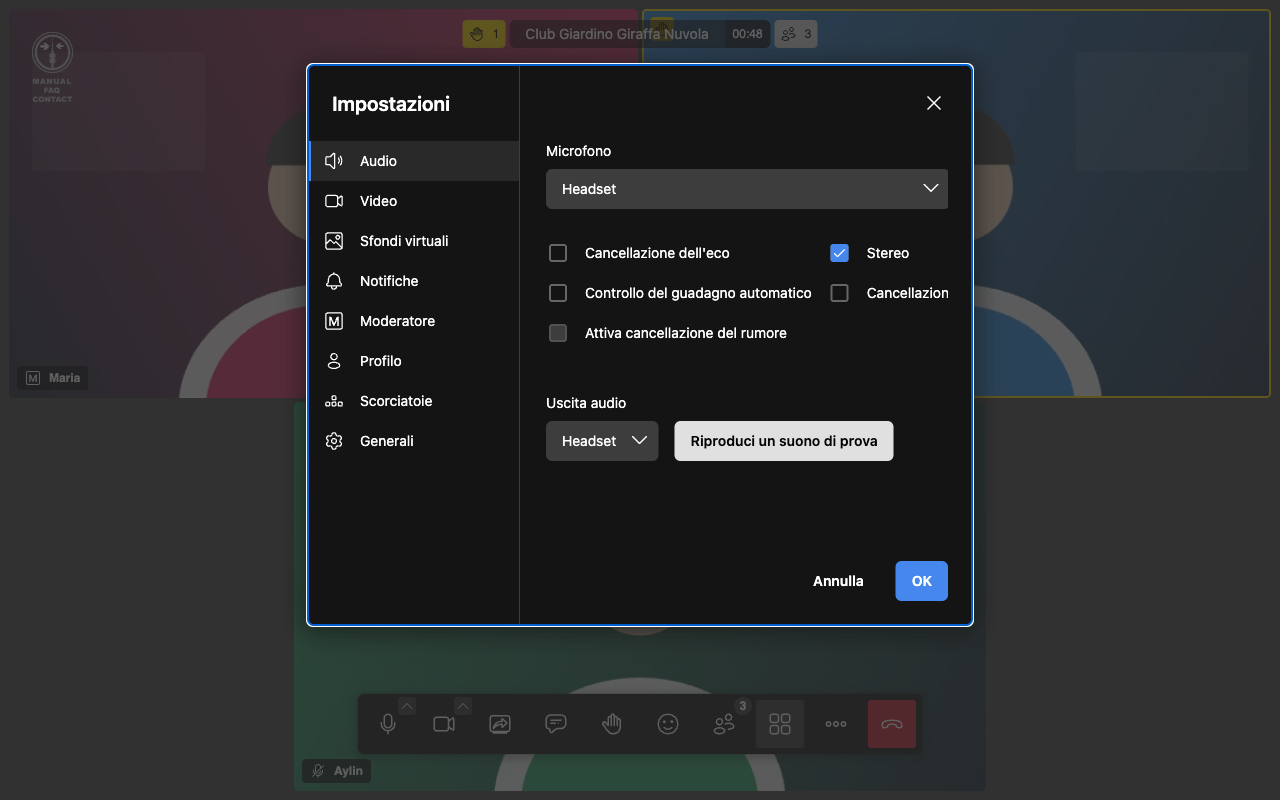
Consigli per un buon audio
- Usa cuffie o un headset. Così quasi sempre eviti l'eco.
- Spegni il microfono quando non parli.
- Nei gruppi più grandi: una persona modera e dà la parola a chi alza la mano, uno dopo l'altro.
- Il video va a scatti? In Altro → Impostazioni prestazioni riduci la qualità video oppure spegni la tua videocamera.
Registrazione e sottotitoli
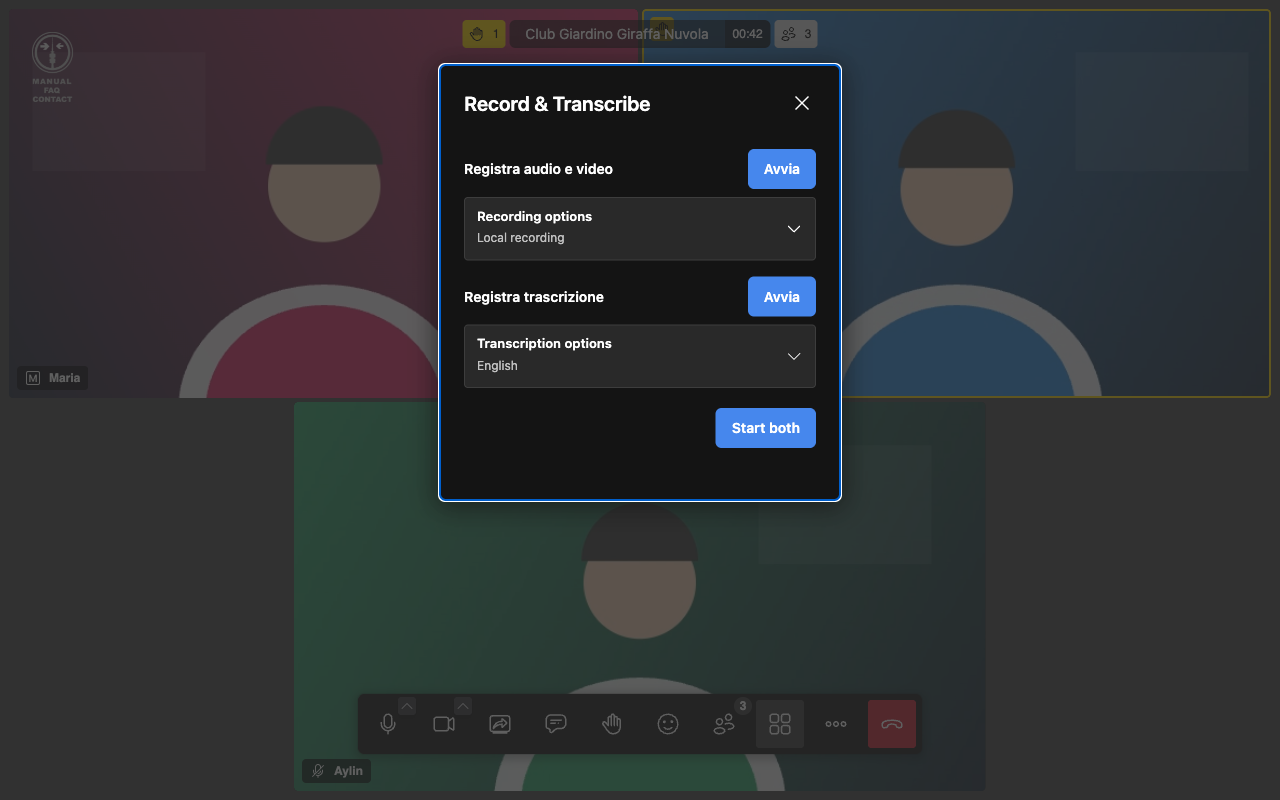
Registrazione: con Altro → Record & Transcribe puoi registrare la riunione sul tuo dispositivo (Registra audio e video → Avvia). Il file viene salvato solo da te, mai sui nostri server. Tutti i partecipanti vengono avvisati automaticamente quando è in corso una registrazione.
Prima di ogni registrazione chiedi il consenso di tutte le persone presenti. La responsabilità è di chi registra.
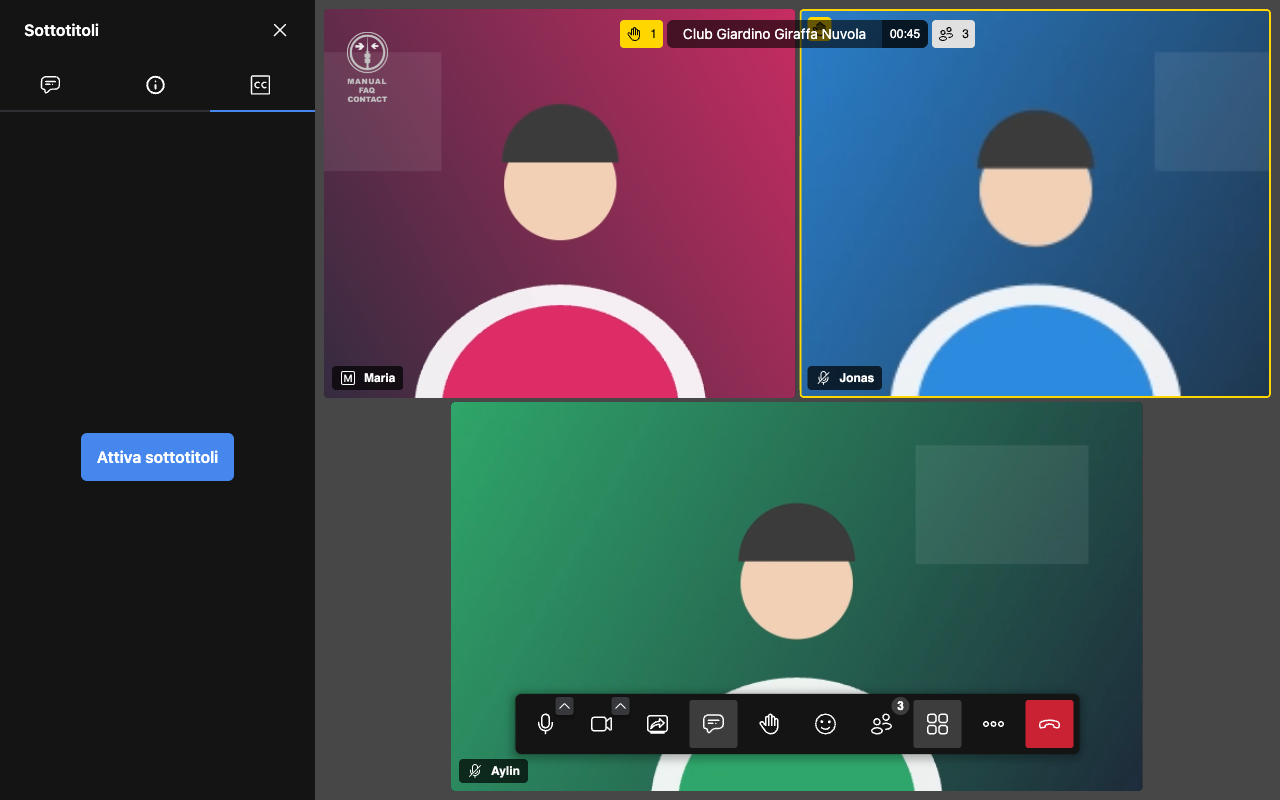
Sottotitoli: con Altro → Sottotitoli e poi Attiva sottotitoli accendi i sottotitoli in diretta. Il riconoscimento vocale gira sui nostri server in Germania, senza servizi cloud esterni. I sottotitoli sono utili per le persone con problemi di udito o quando l'audio è scarso. Il riconoscimento non è perfetto, soprattutto con il dialetto o quando parlano più persone insieme.
App per computer e cellulare
Windows, macOS, Linux
Meet funziona meglio con Chrome, Chromium, Edge o un Firefox aggiornato. In alternativa c'è la nostra app desktop già configurata:
- Tutte le versioni: https://github.com/freifunkMUC/jitsi-meet-electron/releases
Nota: Windows o macOS potrebbero avvisarti di uno „sviluppatore sconosciuto“. In quel caso scegli „Esegui comunque“ o „Apri comunque“ (guida per macOS).
Android e iPhone/iPad
Installa l'app ufficiale Jitsi Meet:
Apri semplicemente il link di invito. In alternativa, nell'app vai in Impostazioni → URL del server e inserisci: https://meet.ffmuc.net/
Se, pur usando lo stesso nome di stanza, non finite nella stessa stanza, di solito nell'app è ancora impostato il server predefinito meet.jit.si.
Condizioni d'uso
Consentito:
- Riunioni private con amici e famiglia
- Gruppi, associazioni, protezione civile e assistenza sanitaria
- Ricerca e insegnamento
- Strutture sociali (asili, case di riposo, parrocchie ecc.)
- Funzioni religiose
- Enti con compiti pubblici
- Team di piccole aziende e dell'artigianato
Vietato:
- Trasmettere nella stanza materiale protetto da diritto d'autore (film, musica ecc.). Guardare insieme, mentre ognuno riproduce il film sul proprio dispositivo, va bene.
- Uso commerciale per commercio online e corsi online
- Uso da parte di gruppi, partiti e associazioni vietati dalla legge tedesca
- Contenuti e scopi illegali secondo la legge tedesca
Non possiamo garantire che il servizio sia sempre disponibile. Usando il servizio accetti le condizioni d'uso di Freifunk München.
Sostienici
Meet è gratuito, ma server e traffico dati costano. Le spese sono sostenute dai membri di Freifunk München e dall'associazione Freie Netze München e.V. Ogni donazione ci fa molto piacere!
Bonifico:
Freie Netze München e.V.
IBAN: DE73 7025 0150 0029 4939 13
Kreissparkasse München Starnberg Ebersberg
Causale: Meet
PayPal:
Purtroppo non siamo riconosciuti come ente di pubblica utilità e quindi non possiamo rilasciare ricevute per le donazioni.
Domande frequenti
Devo installare qualcosa?
No. Sul computer basta un browser aggiornato. Sul cellulare ti serve l'app gratuita Jitsi Meet.
Il mio microfono o la mia videocamera non funzionano.
- Il browser ha il permesso? Clicca sul lucchetto a sinistra nella barra degli indirizzi e consenti videocamera e microfono.
- È scelto il dispositivo giusto? Clicca sulla piccola freccia accanto al microfono o alla videocamera.
- Un altro programma (per es. Teams, Zoom) sta usando la videocamera? Allora chiudilo.
- Se niente funziona: ricarica la pagina o prova un altro browser.
C'è un'eco o un fischio.
Di solito qualcuno non ha le cuffie e il suo microfono riprende i suoi altoparlanti. Mettere le cuffie o spegnere il microfono quando non si parla.
Il video va a scatti o il computer si scalda.
In Altro → Impostazioni prestazioni scegli una qualità più bassa, spegni gli sfondi virtuali e chiudi gli altri programmi. A volte aiuta anche disattivare il blocco pubblicità per meet.ffmuc.net. Noi non mostriamo pubblicità e non usiamo tracker.
Non vedo tutti i video.
Per non sovraccaricare computer e connessioni, mostriamo al massimo 25 video contemporaneamente, cioè quelli delle persone che hanno parlato più di recente.
Siamo in stanze diverse anche se il nome è lo stesso.
Probabilmente qualcuno usa l'app per cellulare con il server predefinito meet.jit.si. Apri il link completo https://meet.ffmuc.net/NomeStanza oppure nell'app cambia il server in https://meet.ffmuc.net/. Controlla anche maiuscole, minuscole ed errori di battitura nel nome della stanza.
La riunione è cifrata?
Sì. La connessione tra te e i nostri server è sempre cifrata. Normalmente i dati vengono decifrati per un attimo sul server per distribuirli a tutti. Se attivate la crittografia End-to-End nelle opzioni di sicurezza, nemmeno noi possiamo leggere niente.
Potete guardare nella nostra stanza?
No, non senza entrare nella stanza in modo visibile come persona in più. Con password o sala d'attesa non possiamo entrare nemmeno noi.
Cosa salvate?
Non salviamo video, audio, contenuti dello schermo né chat. Per la ricerca degli errori conserviamo per 7 giorni i log del server web (ora, indirizzo IP, pagina visitata, browser) e i nomi delle stanze con un ID utente interno, ma non il tuo nome visualizzato. Le statistiche (per es. il numero di riunioni) vengono elaborate in forma anonima. Delle stanze prenotate salviamo solo il nome della stanza, la data di scadenza e i checksum dei link. Le stanze scadute le dimentichiamo dopo 30 giorni.
È abbastanza sicuro per il mio scopo?
Per normali conversazioni, lezioni e attività di associazioni: sì. Per contenuti soggetti a segreto: no. Non abbiamo certificazioni particolari, ma lavoriamo in conformità con il GDPR.
Chi è Freifunk e chi paga tutto questo?
Freifunk è un'iniziativa non commerciale per reti libere. Trovi di più su Cos'è Freifunk e nelle FAQ di Freifunk München. Il servizio Meet è gestito da volontari nel loro tempo libero. Le spese sono sostenute dai membri e dall'associazione Freie Netze München e.V., con l'aiuto delle donazioni.
Cosa succede in caso di abuso?
In caso di richieste legalmente fondate collaboriamo con la magistratura e la polizia. In caso di abuso ci riserviamo il diritto di limitare il servizio.
Posso aiutare con capacità server?
Sì! Siamo felici di ricevere in dono root server senza NAT (almeno 8 core CPU, 32 GB di RAM, connessione veloce). Scrivici a hilfe@ffmuc.bayern.
Voglio gestire un server tutto mio.
Contatti
- Freifunk München con Freie Netze München e.V.
- E-mail: hilfe@ffmuc.bayern